

オールインワンAI言語サービス「KORREPET(コレペット)」は、
すべての基本機能で各タスクに適したプロンプトを設定済みです。
そのため、たとえば翻訳画面では、翻訳したい文章を入れるだけですぐに訳文を得られます。
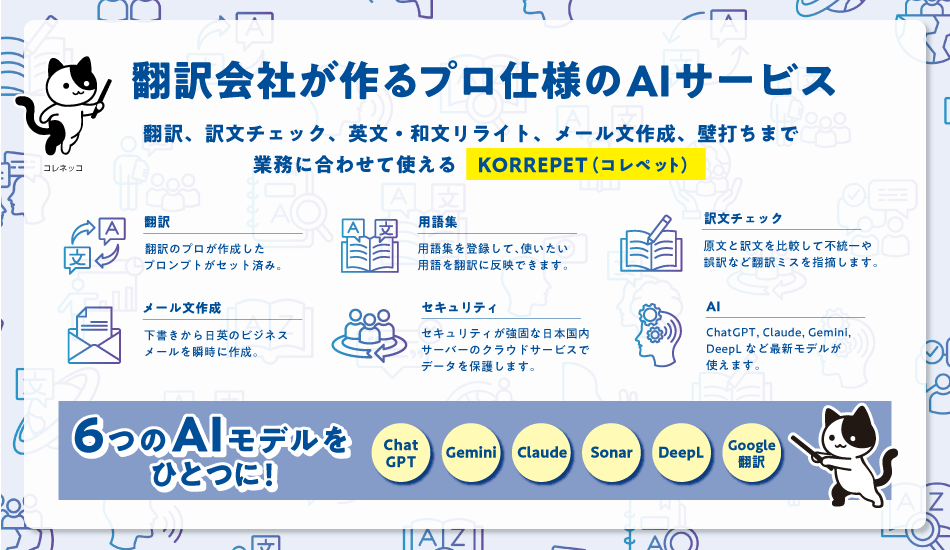
すべての基本機能でチャット欄からの「壁打ち」で修正して再出力ができますが、繰り返し壁打ちで伝える指示はプロンプトに入れ込むのが効果的です。
(チャット欄を使った「壁打ち」については、こちらの記事を参照ください。)
この記事では、プロンプトを編集・新規作成する方法をまとめました。
毎回の処理に反映させたい場合は、プロンプトを編集する
毎回の処理に反映させたい指示の場合は、デフォルトのプロンプトを編集してください。
まず、そのタスクの「プロンプト編集」をクリックします。

黄色の「プロンプト文」の中身を更新して、「SET」をクリックすると、更新完了です。
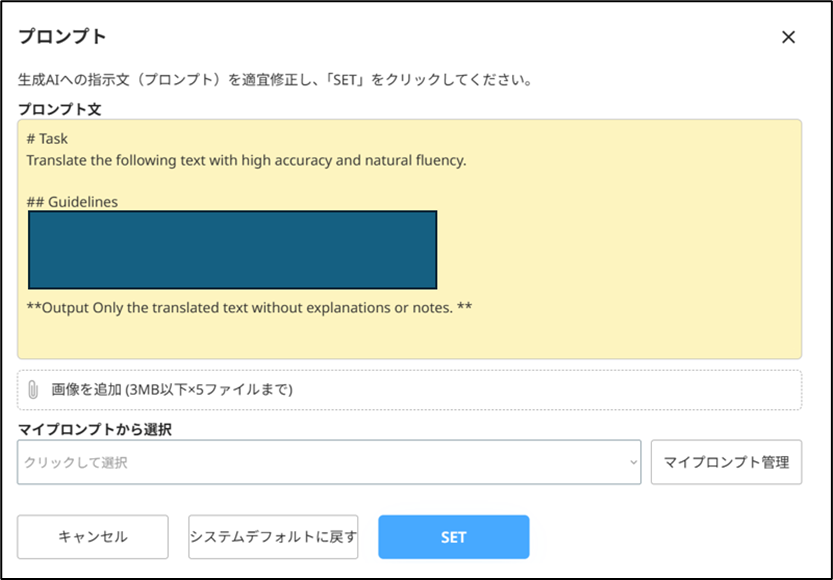
事前設定済みのプロンプトの多くは英語で書かれていますが、日本語のプロンプトを入れても問題なく動作します。
また、英語と日本語が混ざったプロンプトでも問題ありません。
(プロンプトの言語については、こちらの記事を参照ください。)
案件によって反映させたい指示は、「マイプロンプト」を作成する
毎回の処理には反映させたくない、でも都度「壁打ち」で指示するには頻繁に発生する。
そんな「案件によって反映させたい指示」に対応するため、KORREPETではオリジナルプロンプトの「マイプロンプト」を作成すると便利です。
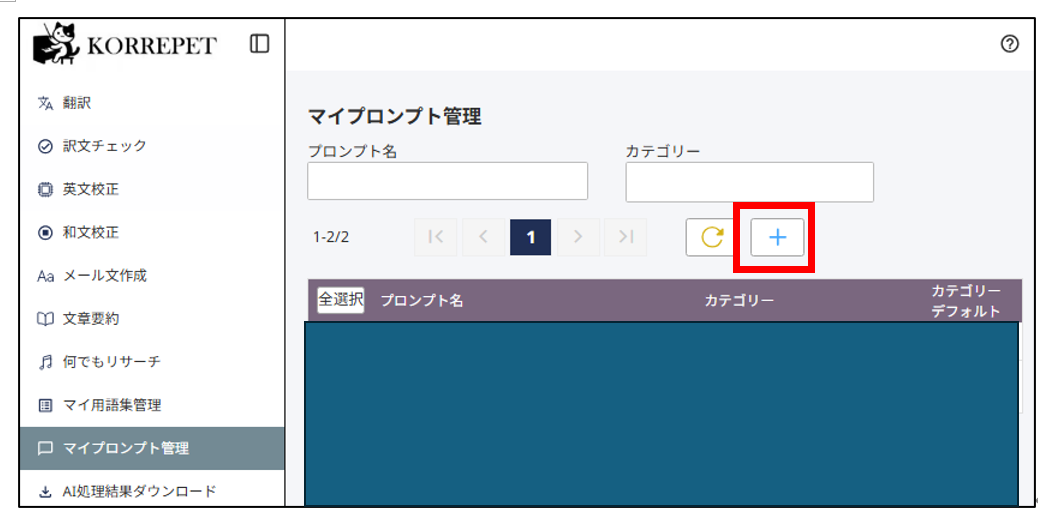
まず、[マイプロンプト管理] 画面に行き、「+」をクリックします。
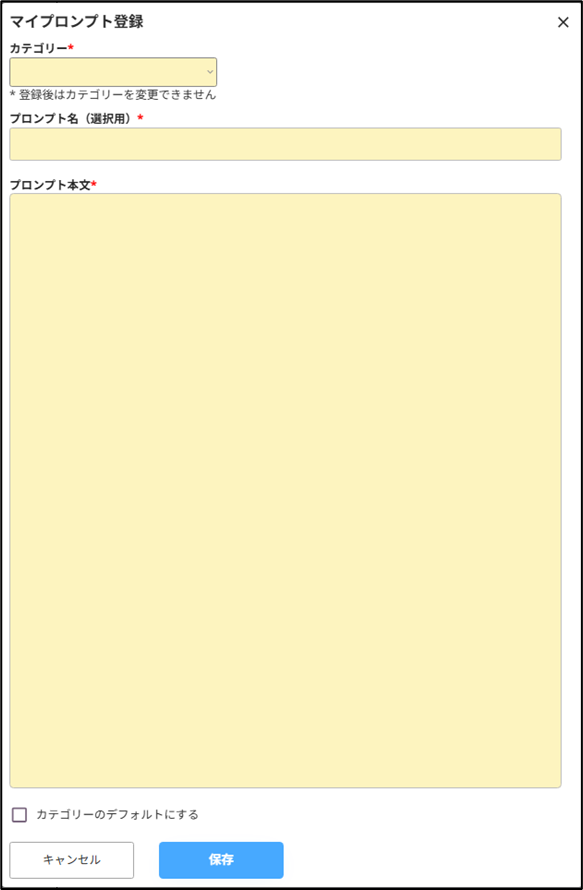
[カテゴリー]でオリジナルプロンプトを作りたいタスクを選び、[プロンプト名(選択用)]と[プロンプト本文]を入力して[保存]をクリックすると、「マイプロンプト」の完成です。
(ここで入力したプロンプト名は、各タスク画面で[プロンプト編集]からプロンプトを選択する際に表示されます。)
([プロンプト本文]をゼロから入力するのにハードルの高さを感じる方は、各タスクのデフォルトテンプレートをコピーして編集すると気軽に作成できるのでおすすめです。)
各タスクを実行するときに、マイプロンプトを選択する
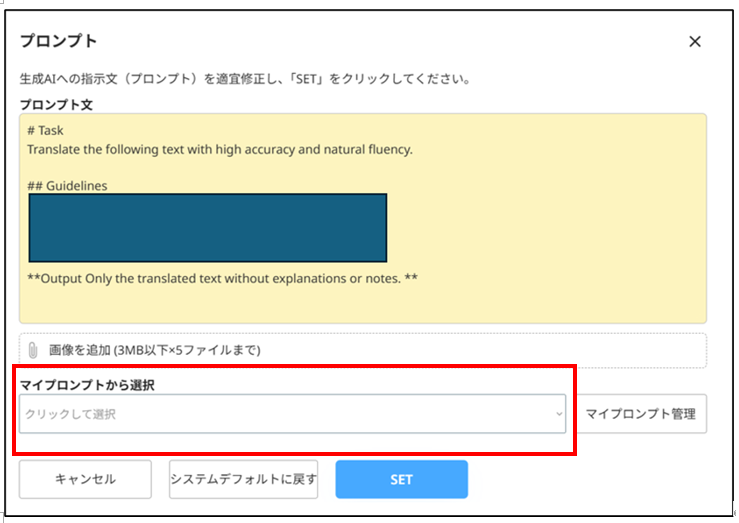
作成したマイプロンプトを選択するには、まず、そのタスクの「プロンプト編集」をクリックします。
[マイプロンプトから選択]欄のプルダウンをクリックし、設定したいマイプロンプトをクリックすると選択されます。
お客様の仕様書やAIが起こしやすい勘違いの修正など、あらかじめプロンプトに含めておくと出力結果は劇的に良くなります。
本記事をきっかけに、「プロンプトエンジニアリング」という言葉がより身近になったら嬉しいです。
=========================================
2週間の無料トライアル・サマーキャンペーン割引実施中!
詳細は、下記の画像をクリックして、KORREPET HP をご確認ください。
ご希望の場合は、ご登録前にデモも実施しています。お気軽にお問い合わせください。

