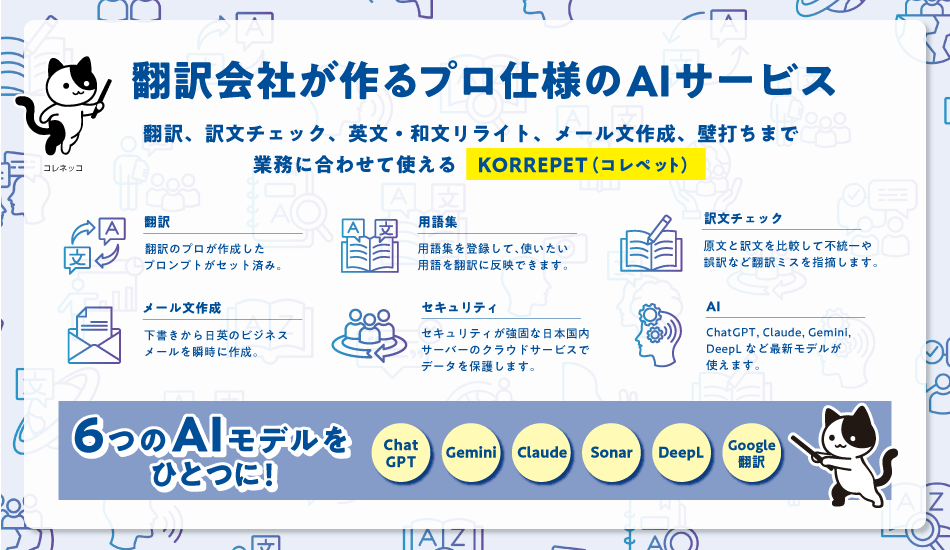
オールインワンAI言語サービス「KORREPET(コレペット)」は、
すべての基本機能でチャット欄を使った「壁打ち」ができます。
この記事では、テキスト自動翻訳の画面で、AI壁打ちで翻訳結果をブラッシュアップする方法をまとめました。
翻訳機能の基本的な使い方
テキスト翻訳機能の使い方は以下の通りです。
1.(必要に応じて)AIモデルを選ぶ
2.原文言語と訳文言語を選ぶ
3.(必要に応じて)文書タイプを選ぶ
4.(必要に応じて)用語集を設定する
5.「ここに原文を入力」とある左側の欄に、翻訳したい原文を貼り付ける
6.「翻訳実行」をクリックする
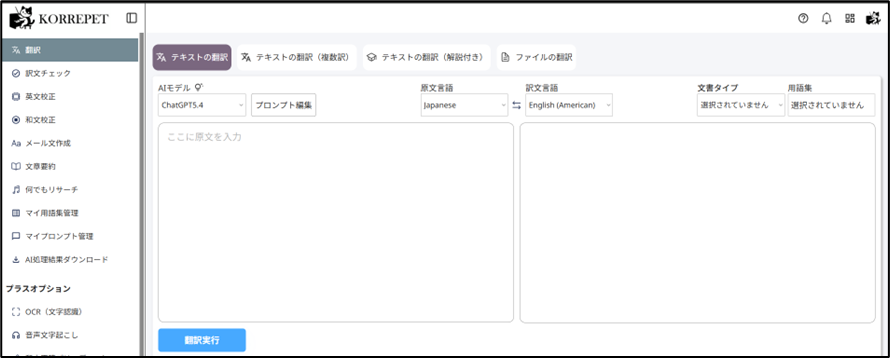
翻訳実行後に「チャット欄」が表示されます
基本的な使い方や初期画面は、DeepLやGoogle翻訳などの既存の汎用翻訳サービスと大きく変わらないように見えますが、KORREPETでは、一度「翻訳実行」した後に “チャット欄” が表示されます。
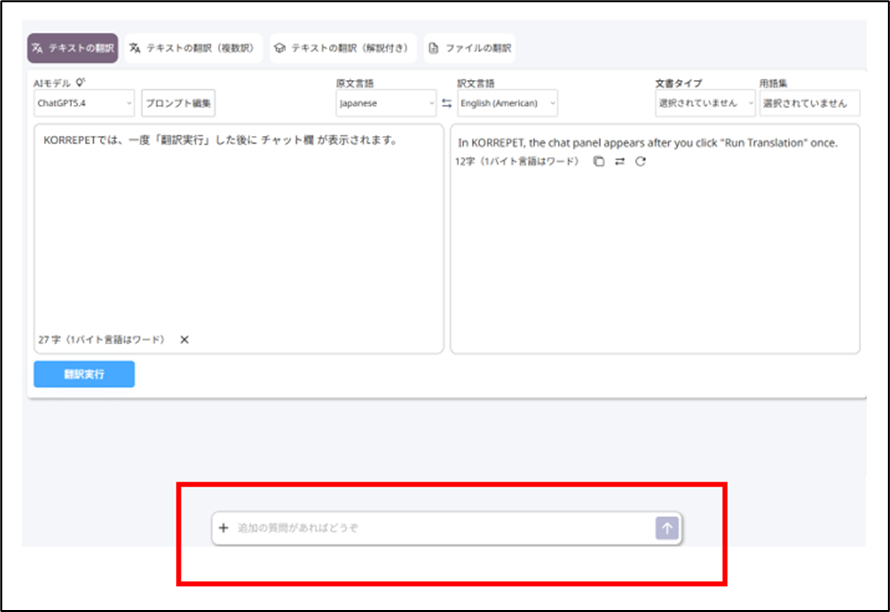
このチャット欄を使って、訳文の修正指示や、原文・訳文に関する質問など、自由に「壁打ち」ができます。
「「翻訳実行」は”Translation”一語で」と修正指示を送ってみました。

すると、KORREPETが、チャットを反映して修正訳を出力します。
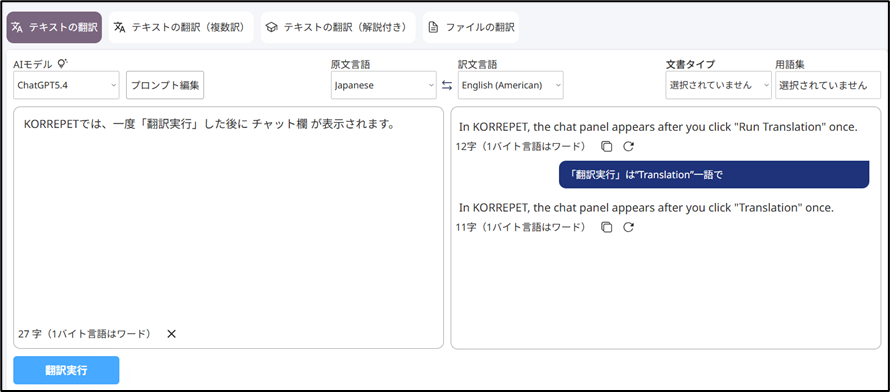
もちろん、ChatGPTなど汎用AIでもできることではありますが、汎用AIでは「原文が上の方に流れていって見えなくなってしまう」ことがあります。
KORREPETは、原文欄と訳文欄を備えた翻訳画面の使いやすさを保ちながら、汎用AIのようにチャットで壁打ちできるよう設計されています。
チャット欄では、画像を読み込んでの質問や修正指示も
チャット欄では、画像の読み込みもできます。
「画像を追加」をクリックし、読み込ませたい画像を選択してください。
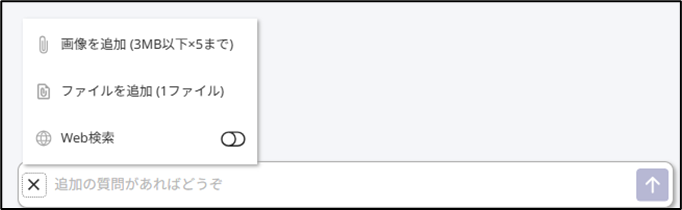
図面の参照が重要な翻訳では、図面を読み込ませて、翻訳文が適切かどうかを確認することもできます。
ブログ担当は普段、特許分野の日英翻訳やチェックをしていますが、特許翻訳で悩ましいことのひとつが「側」の訳し方です。
部材の部材の一部なのか、その部材に接しているのか、あるいは接しておらずに対向しているのかによって、英語表現の選び方が変わってきます。
そこで、一度「翻訳実行」をクリックして出力した翻訳文が図面と一致しているかを確認したり、図面の意図とずれていた場合に修正したりすることもできるので愛用しています。
「ファイルの追加」を行うと、そのファイルの内容を踏まえてAIが回答してくれます。
(※OCR機能はないため、テキストが取れるファイルを追加する必要があります。)
「Web検索」を有効にすると、AIが関連のWebページを検索して回答してくれます。
(※いずれも便利な機能ですが、消費クレジットが増加しますので、適宜ご使用ください。)
KORREPETの壁打ち機能を使って、気軽に翻訳文をブラッシュアップしてみてください!
============================================
2週間の無料トライアル・サマーキャンペーン割引実施中!
詳細は、下記の画像をクリックして、KORREPET HP をご確認ください。
ご希望の場合は、ご登録前にデモも実施しています。お気軽にお問い合わせください。

